ACS WooCommerce Content Pro
完全活用ガイド
インストールから収益化まで、すべてを網羅した公式マニュアル
このページをブックマークして、いつでも参照できる実践ガイドとしてご活用ください。
記事販売・投げ銭・クーポン機能の設定から運用まで、図解付きで詳しく解説しています。
🎉 重大発表!
なぜACS WooCommerce Contentが完全無料化されたのか?
その理由と戦略を
こちらの記事で詳しく解説しています。
📚 完全ガイド目次
ACS WooCommerce Content Proのすべての機能を実践的に解説します。
必要な箇所から読み始めて、記事販売で収益化を実現しましょう。
第1章:プラグイン概要とできること
ACS WooCommerce Content Proは、WordPressの記事を簡単に収益化できるプラグインです。noteのような記事販売を、自社サイトで実現できます。
1-1. 4つの主要機能(すべて無料版で利用可能)
📝 記事販売(Paywall)
Gutenbergブロックで有料エリアを設定するだけ。記事の一部または全体を販売できます。
- 任意の価格設定
- 購入済みユーザー自動判定
- メールアドレス認証
- WooCommerce商品自動生成
💰 投げ銭機能
記事に投げ銭ボタンを設置し、読者からの支援を受け取れます。
- 複数金額設定可能
- 統計表示(件数・総額)
- カスタマイズ可能なデザイン
- 感謝メッセージ自動表示
🎉 NEW!
🎫 クーポン機能
ついに無料版でも利用可能に!
WooCommerceのクーポン機能をそのまま活用。期間限定セール、新規顧客割引など、柔軟なマーケティングが可能です。
- WooCommerce標準クーポン対応
- 割引率・固定額割引
- 使用回数制限・有効期限設定
- 特定商品・カテゴリ限定
🚀 ゲスト購入対応
購入者に会員登録を強制しない設計。メールアドレスのみで決済完了するため、カゴ落ち率を大幅に改善します。
- 会員登録不要でスムーズ購入
- メールアドレス認証でアクセス管理
- 別デバイスでも簡単再アクセス
- カゴ落ち率の大幅改善
1-2. 他サービスとの比較優位性
| 比較項目 | ACS WooCommerce Content Pro | note | 他の会員制プラグイン |
|---|---|---|---|
| 手数料 | 決済手数料のみ(約3.6%) | 売上の10〜15% | プラグイン費用+決済手数料 |
| 顧客リスト | 自社で完全管理 | プラットフォーム管理 | 自社で完全管理 |
| 会員登録 | 不要(ゲスト購入) | 必須 | 多くが必須 |
| 設定の簡単さ | ◎ ブロック挿入のみ | ◎ 簡単 | △ 複雑 |
| デザイン自由度 | ◎ 完全カスタマイズ可 | × 固定 | ○ カスタマイズ可 |
| クーポン機能 | ◎ 無料版から利用可 | × なし | △ 有料版のみ |
1-3. ゲスト購入の仕組み
ACS WooCommerce Content Proの最大の特徴は、購入者に会員登録を強制しない設計です。
- 購入時:メールアドレスのみで決済完了
- アクセス時:購入時のメールアドレスで認証
- セッション保持:ブラウザを閉じるまで有効
- 別デバイス:メール再入力で簡単アクセス
💡 カゴ落ち率を大幅改善
会員登録を強制すると、チェックアウトでの離脱率が30〜40%増加すると言われています。ゲスト購入対応により、スムーズな購入体験を提供できます。
第2章:事前準備(WooCommerce設定)
ACS WooCommerce Content Proを使用するには、事前にWooCommerceの設定が必要です。
2-1. 必須プラグインとバージョン要件
| 項目 | 必須バージョン | 推奨バージョン |
|---|---|---|
| WordPress | 6.0以上 | 最新版 |
| WooCommerce | 5.0以上 | 最新版 |
| PHP | 7.4以上 | 8.0以上 |
| MySQL | 5.7以上 | 8.0以上 |
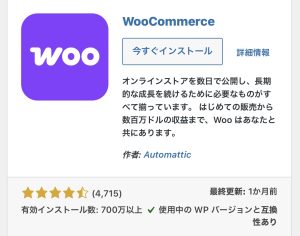
2-2. WooCommerceのインストール
- WordPress管理画面「プラグイン → 新規追加」
- 検索欄に「WooCommerce」と入力
- 「今すぐインストール」→「有効化」
- セットアップウィザードが起動(スキップ可能)
2-3. 決済ゲートウェイの設定
記事販売に必要な決済方法を設定します。
PayPalの設定
- 「WooCommerce → 設定 → 決済」
- 「PayPal」を有効化
- PayPalメールアドレスを入力
- 「変更を保存」

Stripeの設定(推奨)
- 「WooCommerce Stripe Gateway」プラグインをインストール
- 「WooCommerce → 設定 → 決済 → Stripe」
- Stripeアカウントと連携
- テストモードで動作確認後、本番モードへ
第3章:インストールと初期設定
3-1. プラグインのインストール
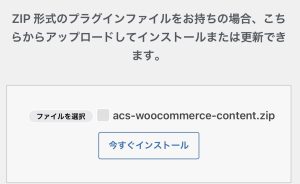
- 無料版ダウンロードページから最新版を入手
- WordPress管理画面「プラグイン → 新規追加」
- 「プラグインのアップロード」でZIPファイルを選択
- 「今すぐインストール」→「有効化」
3-2. 管理画面メニューの確認
有効化すると、WordPress管理画面の左メニューに「記事販売」が追加されます。
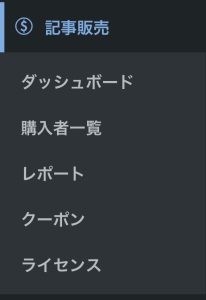
管理メニュー構成
- ダッシュボード:売上統計・人気記事ランキング
- 購入者一覧:購入者の管理・検索
- レポート:詳細な収益レポート
- クーポン;割引クーポン発行
ライセンス:完全無料に仕様変更しました
3-3. 基本動作テスト
インストール後、まずは簡単なテストを行いましょう。
- テスト用の投稿を新規作成
- Paywallブロックを挿入(次章で詳しく解説)
- 価格を100円に設定
- 公開して表示確認
- WooCommerceのテストモードで購入テスト
第4章:記事販売(Paywall)完全ガイド
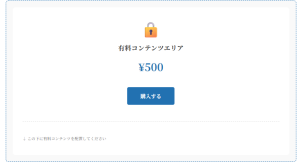
Paywallブロックを使って、記事の一部または全体を有料コンテンツ化する方法を詳しく解説します。
4-1. Paywallブロックの挿入
- 投稿編集画面で、有料化したいコンテンツの前にカーソルを置く
- ブロック追加ボタン(+)をクリック
- 検索欄に「paywall」と入力
- 「ACS Paywall」ブロックを選択
4-2. 有料コンテンツの囲み方
Paywallブロックは、InnerBlocks機能を使用しています。ブロック内に他のブロックを自由に配置できます。
- Paywallブロックの中に、有料化したいコンテンツを配置
- 段落、画像、見出し、リストなど、すべてのブロックが使用可能
- ブロックの移動・追加・削除も自由

4-3. 価格・ボタン設定の詳細
Paywallブロックを選択すると、右サイドバーに設定パネルが表示されます。
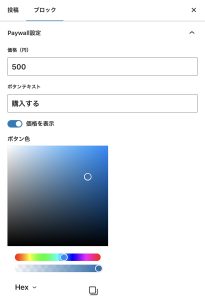
| 設定項目 | 説明 | 推奨値 |
|---|---|---|
| 価格 | 記事の販売価格(円) | 100〜5000円(記事の価値に応じて) |
| ボタンテキスト | 購入ボタンの文言 | 「購入する」「記事を読む」など |
| ボタン色 | ボタンの背景色 | サイトのアクセントカラー |
| 価格表示 | 価格を表示するか | ON推奨(透明性向上) |
4-4. WooCommerce商品の自動生成
Paywallブロックを含む記事を公開すると、自動的にWooCommerce商品が作成されます。
- 商品名:「{記事タイトル} – 記事購入」
- 価格:Paywallで設定した金額
- タイプ:バーチャル商品(配送不要)
- 表示:カタログ非表示(直接購入のみ)
- 販売制限:1個のみ購入可能
4-5. 実際の購入フロー
ユーザーが記事を購入する際の流れを確認しましょう。
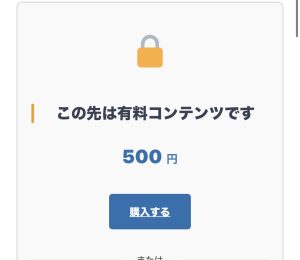
ステップ1:Paywall表示
未購入のユーザーには、以下のようなPaywall画面が表示されます。
ステップ2:チェックアウト
購入ボタンをクリックすると、WooCommerceのチェックアウトページへ遷移します。
- カート追加を省略し、直接チェックアウトへ
- 入力項目は最小限(名前・メールアドレスのみ)
- 決済方法を選択(PayPal/Stripe等)

ステップ3:決済完了
決済が完了すると、以下の処理が自動的に実行されます。
- データベースに購入者情報を保存
- 記事の販売数・売上を更新
- セッションにメールアドレスを保存
- 記事ページへ自動リダイレクト
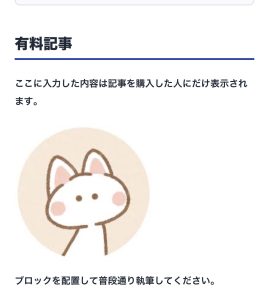
ステップ4:コンテンツ表示
記事ページに戻ると、Paywallブロック内のコンテンツが表示されます。
4-6. メールアドレス認証の使い方
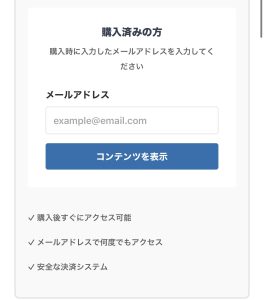
別のデバイスやブラウザでアクセスする場合、メールアドレス認証フォームが表示されます。
- Paywall画面の「購入済みの方」セクションを展開
- 購入時のメールアドレスを入力
- 「コンテンツを表示」ボタンをクリック
- ページがリロードされ、コンテンツが表示される
第5章:投げ銭機能の活用法
投げ銭機能を使って、読者からの支援を受け取る方法を解説します。
5-1. Tippingブロックの挿入
- 投稿編集画面で、投げ銭ボタンを配置したい場所にカーソルを置く
- ブロック追加ボタン(+)をクリック
- 検索欄に「tipping」と入力
- 「ACS Tipping」ブロックを選択
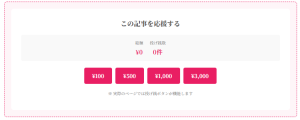
5-2. 金額カスタマイズと統計表示
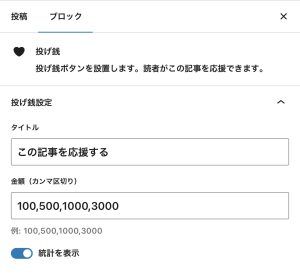
Tippingブロックを選択すると、右サイドバーに設定パネルが表示されます。
| 設定項目 | 説明 | 推奨値 |
|---|---|---|
| タイトル | 投げ銭エリアのタイトル | 「この記事を応援する」「サポートする」 |
| 金額設定 | 投げ銭の選択肢(カンマ区切り) | 100, 500, 1000, 3000 |
| 統計表示 | 件数・総額を表示するか | ON推奨(社会的証明効果) |
5-3. 効果的な配置場所とタイミング
推奨配置場所
- 記事末尾:最も効果的(読了後の感謝)
- 記事中盤:長文記事の区切り
避けるべき配置
- 記事冒頭(読む前の要求は逆効果)
- 複数箇所に乱立(しつこい印象)
- Paywall直後(購入直後の追加要求)
5-4. 投げ銭の購入フロー
- 読者が金額ボタンをクリック
- AJAX通信で投げ銭商品を動的に作成
- WooCommerceチェックアウトへ自動遷移
- 決済完了後、記事ページへリダイレクト
- 感謝メッセージが8秒間表示
第6章:クーポン機能で販促強化
WooCommerceのクーポン機能と連携し、期間限定セールや割引キャンペーンを実施できます。無料版でも制限なく利用可能です。
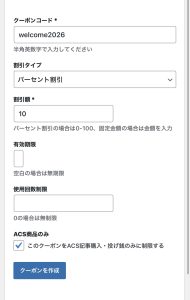
6-1. クーポンの作成方法
- 「WooCommerce → クーポン → 新規追加」
- クーポンコードを入力(例:
WELCOME2026) - 割引タイプを選択
- 割引額または割引率を設定
- 「公開」
6-2. 割引タイプと設定例
| 割引タイプ | 説明 | 使用例 |
|---|---|---|
| カート割引(固定) | 固定額を割引 | 500円OFF |
| カート割引(%) | 割引率で割引 | 20%OFF |
| 商品割引(固定) | 特定商品のみ固定額割引 | 特定記事のみ300円OFF |
6-3. 効果的なクーポン活用例
新規顧客獲得
コード:FIRST20
割引:20%OFF
制限:初回購入のみ
期間限定セール
コード:SPRING2026
割引:500円OFF
期限:3月1日〜31日
SNS限定
コード:X2026
割引:30%OFF
制限:先着50名様
第7章:購入者管理とトラブル対応
7-1. ダッシュボードでの売上確認
「記事販売 → ダッシュボード」で、売上統計を確認できます。

表示される統計
- 総売上:記事販売 + 投げ銭の合計
- 記事販売数:全記事の合計販売数
- 投げ銭:件数と総額
- 購入者数:ユニーク購入者数
7-2. 購入者一覧の確認
「記事販売 → 購入者一覧」で、購入者の詳細を確認できます。

7-3. よくあるトラブルと解決策
トラブル1:購入したのにコンテンツが表示されない
原因:セッションが保存されていない、またはデータベース登録エラー
解決策:
- メールアドレス認証フォームで再入力
- 管理画面「記事販売 → 購入者一覧」で購入記録を確認
- 記録がない場合、WooCommerce注文を「完了」に手動変更
トラブル2:決済完了後にエラーページが表示される
原因:WooCommerceのサンキューページ設定が正しくない
解決策:
- 「WooCommerce → 設定 → 詳細 → ページ設定」
- 「チェックアウト」ページを確認・再設定
トラブル3:クーポンが適用されない
原因:クーポンの使用制限に該当している
解決策:
- クーポン編集画面で使用制限を確認
- 有効期限、最低購入金額、使用回数制限をチェック
トラブル4:チェックアウト画面が表示されない
原因:WooCommerceの基本設定やキャッシュプラグインの影響
解決策:
- WooCommerceの「設定 → 詳細」でチェックアウトページを確認
- 決済ゲートウェイのテストモード・APIキーを確認
- キャッシュプラグインを一時的に無効化してテスト
第8章:高度な分析機能
「記事販売 → レポート」で、詳細な収益分析ができます。
8-1.詳細収益レポートの活用

レポート機能
- 総購入者数:購入者数のトータルカウント
- リピート購入者数:2回以上購入した人の数
- リピート率:リピート購入した人の割合
- 平均購入単価:購入額の平均値
- 生涯顧客価値:(LTV)
8-2. CSVエクスポートの使い方
レポート画面右上の「CSVエクスポート」ボタンで、データをダウンロードできます。
- ファイル名:acs-wc-report-{期間}-{日付}.csv
- 文字コード:UTF-8 BOM付き(Excel対応)
- 内容:期間、記事販売、投げ銭、合計
8-3. 長期運用のベストプラクティス
定期的な分析
- 月次レポートで売上推移を確認
- 人気記事の傾向を分析
- 投げ銭の効果測定
- クーポン利用状況の把握
価格戦略
- 記事の価値に応じた価格設定
- クーポンで新規顧客獲得
- リピート購入を促す施策
- 季節限定・イベント連動セール
関連リンク
プラグインをダウンロード
無料版・Pro版のダウンロードはこちら
ACS製品一覧
他のACSプラグインも確認
サポート
困ったときはお気軽にご相談ください
記事販売で、
新しい収益の柱を。
ACS WooCommerce Content Proで、あなたの知識を収益化しましょう。
関連リンク:ACS製品一覧 | AI Creative Studio 完全マニュアル | 制作サービス
🎨 関連するACS製品
ACS WooCommerce Contents
プラグイン紹介ページ
ACS WooCommerce Content Pro|WordPress記事販売・投げ銭・クーポン機能【全て無料】WooCommerce連携プラグイン
関連記事