「外出先で急に見積書をPDFで送ってほしいと言われた…」「受け取ったPDF資料を画像にしてSNSでシェアしたい…」「スマホしかないけど、領収書をちゃんとしたPDFにまとめたい…」
現代のビジネスでは、PDF形式での書類のやり取りが当たり前になっています。しかし、「パソコンがない時にどうすれば?」「専用アプリを入れるのは面倒」「どのツールが一番安全?」という悩みを抱えている方は多いはず。
そこでLocanyでは、あらゆるPDF変換ニーズに対応する2つの無料ツールをご用意しました。どちらもスマホ対応・登録不要・完全無料で、今すぐブラウザから安全に使えます。本記事では、この2つのツールの効果的な使い分け方法を完全解説します。
【基本理解】PDF変換の2つの方向と最適ツール選択
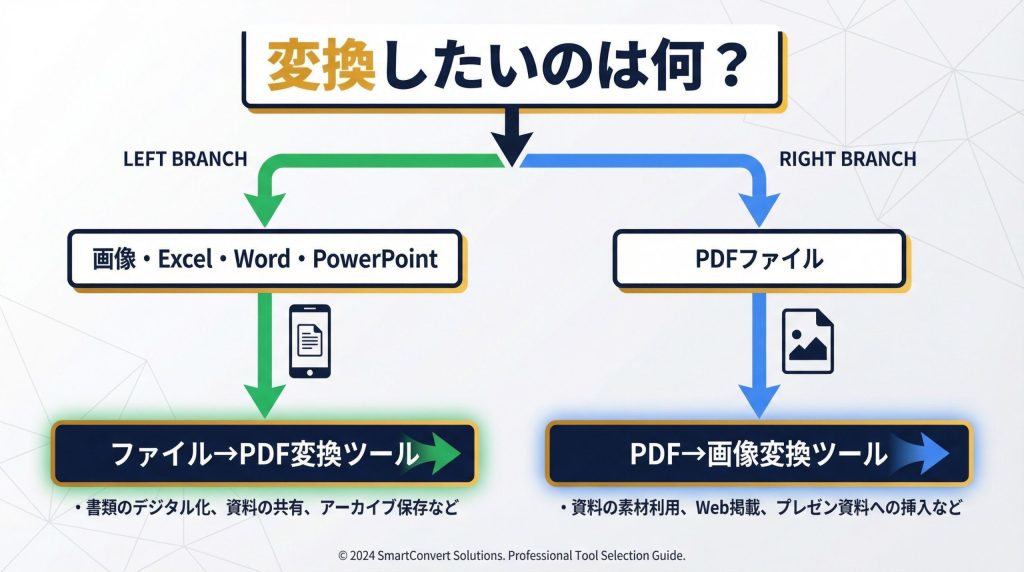
PDF変換には「どちらの方向に変換するか」によって、使うべきツールが決まります。まずは基本的な考え方を整理しましょう。
方向1:各種ファイル → PDF変換(最多需要)
推奨ツール:画像・ファイル→PDF変換ツール
こんな時に使います:
- 📷 スマホで撮影した領収書・契約書をPDF化
- 📊 Excelで作った見積書・請求書をPDF化
- 📝 Wordで作った提案書・報告書をPDF化
- 📋 PowerPointのプレゼン資料をPDF化
- 🖼️ 複数の画像を1つのPDFにまとめる
方向2:PDF → 各種ファイル変換(逆変換)
推奨ツール:PDF変換ツール
こんな時に使います:
- 🖼️ PDFをJPEG画像に変換してSNS投稿・Web掲載
- 📋 PDFをPowerPointに変換して再編集
- 📄 複数ページのPDFを個別の画像ファイルに分割
- 💾 PDFの各ページをZIP形式でまとめてダウンロード
【革命的】スマホ1台で完結するビジネス書類作成
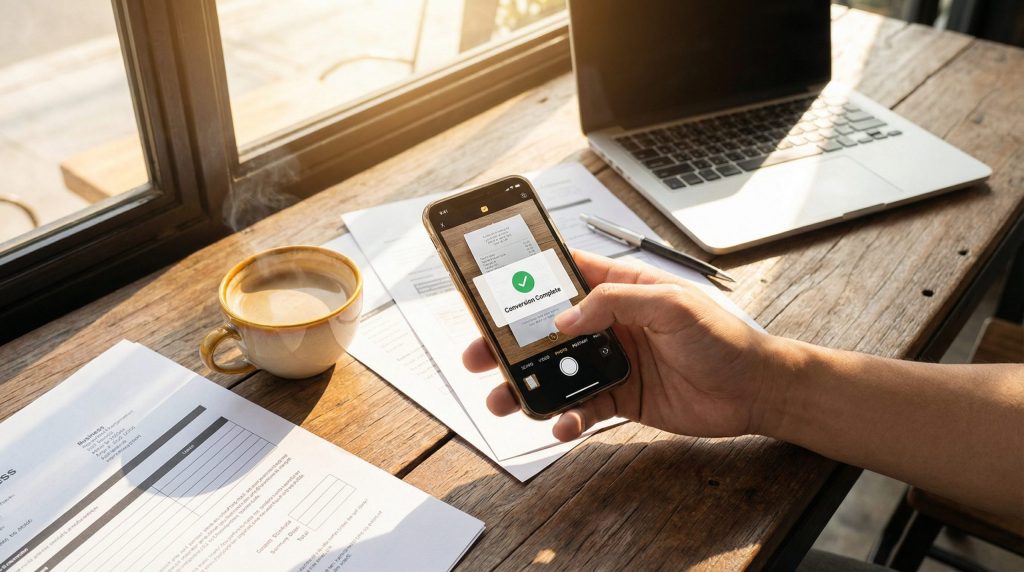
Locanyのツールが特に威力を発揮するのが、スマホでの外出先利用です。従来は「帰社してからパソコンで…」だった作業が、その場で完結します。
実践シーン1:取引先訪問時の領収書即PDF化
従来の問題:領収書を受け取る → 帰社 → スキャナーで取り込み → PDF化 → 経理に送信(所要時間:帰社後30分)
スマホ解決法:
- 取引先で受け取った領収書をスマホで撮影
- その場で画像・ファイル→PDF変換ツールにアクセス
- 撮影した画像を選択→PDF変換(30秒で完了)
- 経理担当者にメール送信
結果:帰社前に経理処理完了、時間短縮効果95%(30分 → 1.5分)
実践シーン2:移動中の緊急見積書送信
「今すぐ見積書を送ってほしい」という急な依頼も、スマホで完結できます。
- スマホのExcelアプリまたはクラウドストレージから見積書を開く
- ファイルをダウンロード
- 変換ツールでPDF化
- クライアントにメール送信
わざわざ事務所に戻る必要がなく、移動時間を無駄にしない効率的なビジネスが実現します。
【重要】Office系ファイル変換の技術的制約と正しい活用法
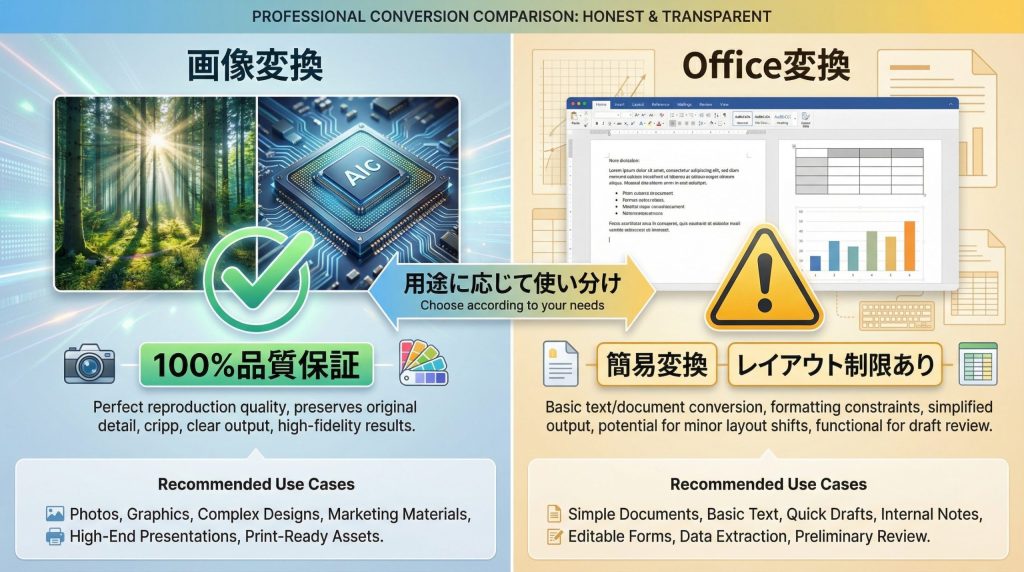
Locanyのツールは完全にブラウザ内で動作するため、Office系ファイル(Excel・Word・PowerPoint)の変換には技術的な制約があります。正直にお伝えすることで、適切な使い分けができます。
画像変換:完璧な品質保証
- ✅ JPEG・PNG画像は100%の品質で変換
- ✅ 高解像度画像も完全対応
- ✅ 複数画像の結合も完璧
- ✅ 印刷品質も保証
Office系変換:簡易版として提供
- ⚠️ 複雑なレイアウトは再現されない場合あり
- ⚠️ 画像・図形の配置がずれる可能性
- ⚠️ フォントが変わる場合あり
- ⚠️ マクロや高度な機能は非対応
推奨用途:
- ✅ 文字中心のシンプルな文書
- ✅ 急ぎで外出先からPDF化が必要
- ✅ 内容確認用の簡易PDF作成
- ✅ メール添付用の軽量PDF作成
完全なレイアウト保持が必要な場合:
正式な見積書・契約書・プレゼン資料など、レイアウトが重要な書類は、元のソフトウェア(Excel・Word・PowerPoint等)で「名前を付けて保存」→「PDF」を選択する方法をおすすめします。Locanyツールは、外出先での急ぎの変換や簡易的な用途に最適化されています。
【実践編】PDF→画像変換の活用術
受け取ったPDFを活用したい場合の逆変換方法です。特にSNSマーケティングや資料の二次利用で威力を発揮します。
活用シーン:セミナー資料のSNSシェア
- PDF変換ツールにアクセス
- シェアしたいPDFファイルをアップロード
- 「JPEGに変換」を選択
- 全ページが高品質な画像として変換され、ZIPファイルでダウンロード
- 必要なページを選んでInstagramやX(Twitter)に投稿
これにより、スクリーンショットを撮ってトリミングする手間が完全になくなり、プロフェッショナルな品質でコンテンツを共有できます。
【セキュリティ】なぜ完全無料で安全なのか?
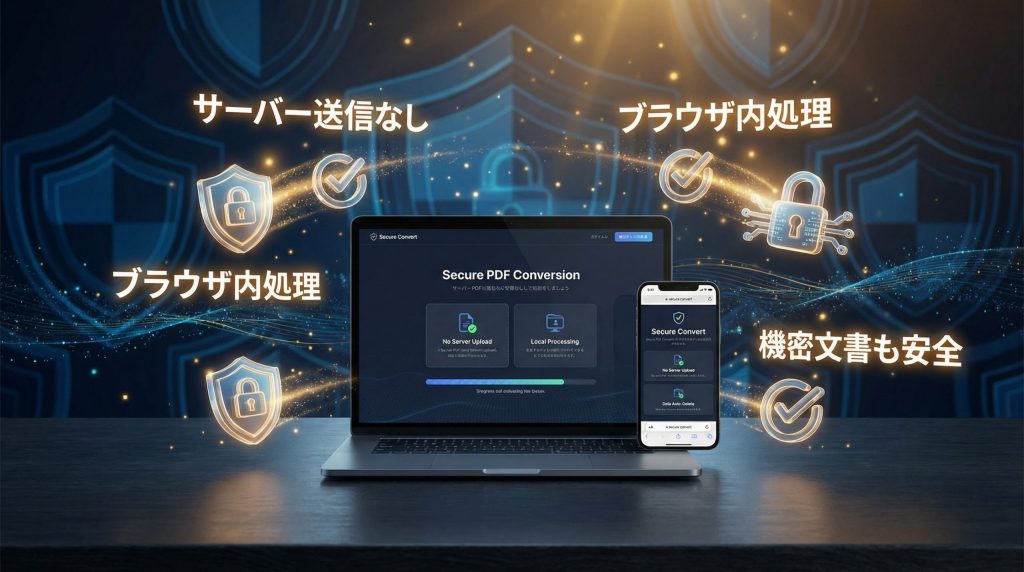
「無料のオンラインツールって、データを勝手に見られたりしない?」という不安は当然です。しかし、Locanyのツールはセキュリティファーストで設計されています。
一般的なオンラインツールのリスク
- ❌ アップロードしたファイルがサーバーに保存される
- ❌ 運営会社がファイル内容を閲覧できる可能性
- ❌ サーバー攻撃による情報漏洩リスク
- ❌ 海外サーバーでの法的保護の不透明性
Locanyツールの革新的安全設計
- ✅ 完全ブラウザ内処理:ファイルはあなたのスマホ・PC内だけで処理され、サーバーには一切送信されません
- ✅ 自動削除:ブラウザを閉じれば、処理データは完全に消去されます
- ✅ 第三者アクセス不可:Locanyを含め、誰もあなたのファイルを見ることはできません
- ✅ ネット切断後も動作:一度ページを読み込めば、オフラインでも変換可能
技術的な仕組み:
JavaScript技術を使い、あなたのデバイス(ブラウザ)内でPDF処理を完結させています。これは、Adobe Acrobatなどのソフトウェアをインストールした場合と同等のセキュリティレベルを実現しています。
【業種別】PDF変換の実務活用シーン
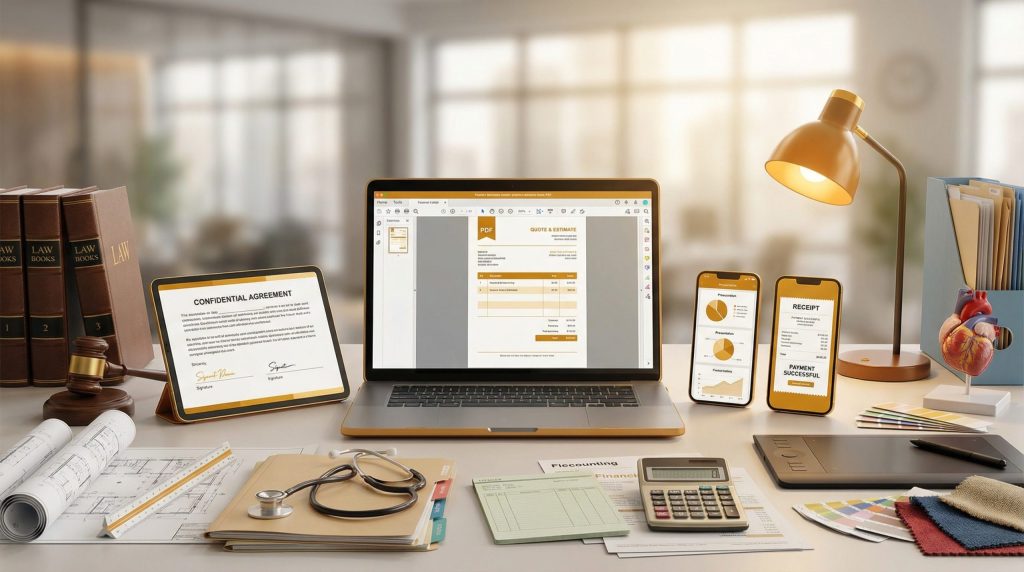
フリーランス・個人事業主
- 見積書・請求書:ファイル→PDF変換で外出先からも即座に送付
- ポートフォリオ:複数の作品画像を1つのPDFにまとめてクライアントに提示
- 契約書確認:PDF→画像変換で重要箇所を画像保存・共有
- 経費精算:スマホで撮影した領収書を即座にPDF化して経理処理
士業(税理士・行政書士・社労士等)
- 申請書類:スマホで撮影した証明書類を即座にPDF化
- 顧客資料整理:複数の書類を1つのPDFに結合して案件管理
- 資料配布:PDF資料をJPEG変換してメール添付(容量削減)
- 相談記録:手書きメモをスマホ撮影→PDF化して顧客ファイルに保存
EC・物販事業者
- 商品カタログ:商品画像を1つのPDFにまとめて卸売業者に配布
- 納品書・検品書:外出先でもスマホからPDF作成・送信
- 在庫管理:倉庫で撮影した在庫写真をPDF化して記録保存
- 顧客対応:不具合報告書類をPDF化して迅速な問題解決
コンサルタント・講師業
- 提案資料:PowerPoint→PDF変換でクライアントに送付
- セミナー資料:PDF→PowerPoint変換で他社資料を参考に再編集
- レポート納品:Word→PDF変換で最終成果物として提供
- SNSマーケティング:PDF資料を画像化してInstagram・LinkedInでシェア
よくある質問(FAQ)
Q1. 2つのツールの使い分けが分からないのですが?
A. 簡単な判断基準があります。「何を何に変換したいか」で決まります。画像・ExcelをPDFにしたい→ファイル→PDF変換ツール。PDFを画像にしたい→PDF変換ツール。迷ったら両方ブックマークして、その都度選んでください。
Q2. スマホとPCで機能に違いはありますか?
A. 基本機能は全く同じです。ただし、大容量ファイル(50MB以上)の処理は、PCの方が安定しています。日常的な書類変換であれば、スマホで十分です。
Q3. 変換品質はどの程度ですか?
A. 画像変換は元の品質を100%維持します。Office系ファイルは簡易変換のため、シンプルな文書なら問題ありませんが、複雑なレイアウトは崩れる場合があります。重要な書類は事前にプレビューで確認することをおすすめします。
Q4. 本当に無料ですか?隠れた費用はありませんか?
A. 完全無料です。回数制限、ファイルサイズ制限(常識的な範囲内)、機能制限は一切ありません。クレジットカード情報の入力も不要です。Locanyは他のサービスで収益を得ているため、これらのツールは完全に無料で提供できます。
まとめ:PDF変換をマスターして、どこでも働ける自由を手に入れよう
PDF変換は、もはや「オフィスでパソコンを使ってやる作業」ではありません。Locanyの2つの無料ツールを使えば、スマホ1台で、場所を選ばずに、安全にあらゆる書類作成・変換が可能です。
重要なポイントの再確認:
- 変換の方向によって最適なツールを使い分ける
- 画像変換は完璧、Office系は簡易版として賢く活用
- スマホ活用で「外出先でもビジネスが完結」を実現
- ブラウザ完結型で機密文書も絶対安全
- 完全無料・登録不要で今すぐ使える
今すぐ実践すべきアクション:
- 2つのツールをスマホ・PCでブックマーク
- 手元の書類で実際に変換を試してみる
- 外出先での活用シーンを想定して練習
- 業務フローにスマホPDF変換を組み込む
PDF変換をマスターすることで、「事務所に戻ってから…」という制約から完全に解放され、真の意味でのモバイルワークが実現します。どこにいても、何があっても、スマートに対応できるビジネスパーソンになりましょう。
【裏ワザ】2ツール連携で画像プレゼンを1分で作成
Locanyの2つのツールを組み合わせると、画像だけでプロフェッショナルなプレゼン資料を1分で作成できます。従来60分かかっていた作業が98%短縮される革命的な方法です。
超簡単3ステップ
- 画像準備:16:9サイズの画像を10-20枚用意(Canva・AI生成・スマホ撮影)
- 画像→PDF変換:すべての画像を一括でPDF化(30秒)
- PDF→PowerPoint変換:PDFをプレゼン形式に変換(30秒)
完成!各画像が1スライドになった、そのまま使えるプレゼン資料ができあがります。
業種別活用例
- 不動産業:物件写真 → 内覧プレゼン資料
- 飲食店:料理写真 → メニュー紹介資料
- EC事業者:商品画像 → 卸売カタログ
- コンサルタント:データグラフ → クライアント報告書
- 教育・講師:図解画像 → セミナー投影資料