
「freeeに登録してみたけど、設定項目が多くて何から始めればいいか分からない…」「自動で経理ができると聞いたのに、結局手入力が多くて大変…」
クラウド会計ソフトシェアNo.1のfreeeですが、多機能ゆえに初心者が「どこから手をつければいいの?」と迷ってしまうケースが後を絶ちません。特に個人事業主の方にとって、簿記の知識なしでも使えるはずなのに、実際は複雑で挫折してしまうという声をよく聞きます。
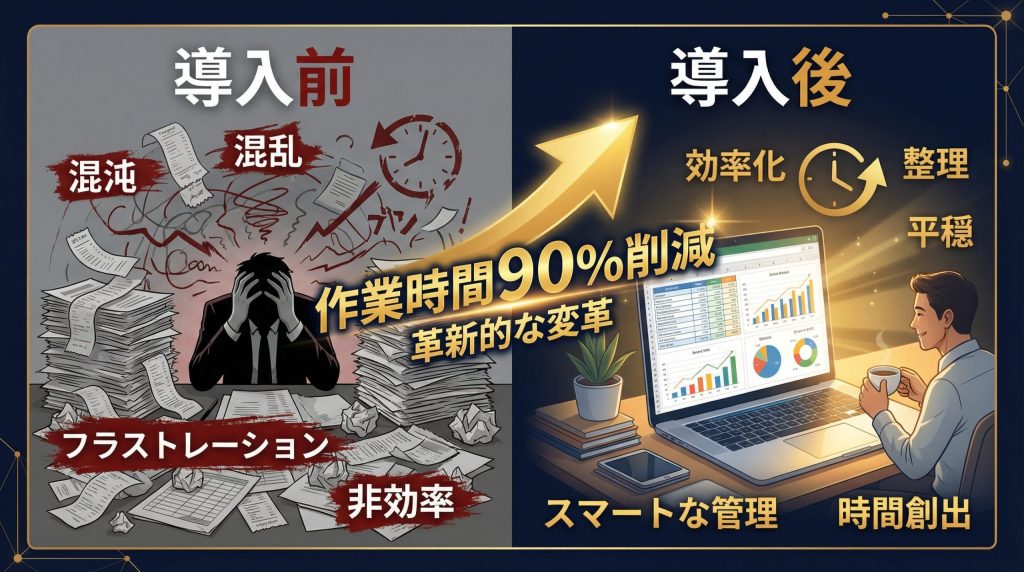
しかし、正しい手順と効率化ツールを知っていれば、freeeは最強の時短ツールになります。本記事では、初心者が最短5分で初期設定を完了させ、日々の入力作業を90%削減する「裏ワザ」までを完全解説します。
freeeが個人事業主に選ばれる3つの決定的理由
設定に入る前に、なぜfreeeが300万事業所に選ばれているのか、その核心を理解しておきましょう。
理由1:簿記の知識が一切不要
従来の会計ソフトでは「借方・貸方」の概念が必須でしたが、freeeは「お小遣い帳感覚」で入力できます。
- 「◯◯にお金を支払った」という直感的な入力
- 複雑な仕訳は自動で生成
- 間違えても自動修正機能でフォロー
理由2:銀行・クレジットカードとの完全連携
3,600以上の金融機関と連携し、明細を自動取得。AIが勘定科目を推測してくれるため、確認するだけで記帳が完了します。
理由3:スマホ完結の圧倒的利便性
領収書をスマホで撮影するだけで、OCR機能が金額・日付・店名を自動読み取り。外出先でも記帳が可能です。
freee導入前に準備すべき3つのもの
いきなり登録画面から始めると、途中で「この項目どうしよう?」と止まりがちです。まずは、以下の3つを手元に準備しましょう。
- 1. 事業の開始日(開業日)
開業届を出している場合はその日付。出していない場合は、事業を始めたおおよその日付で問題ありません。 - 2. 事業の主な内容
例:Web制作、デザイン業、ライター業、コンサルティングなど。後から変更も可能です。 - 3. 事業用のメイン口座・クレジットカード
どの銀行口座・クレジットカードを「事業用のメイン」として扱うかを決めておくと、後の連携設定がスムーズです。
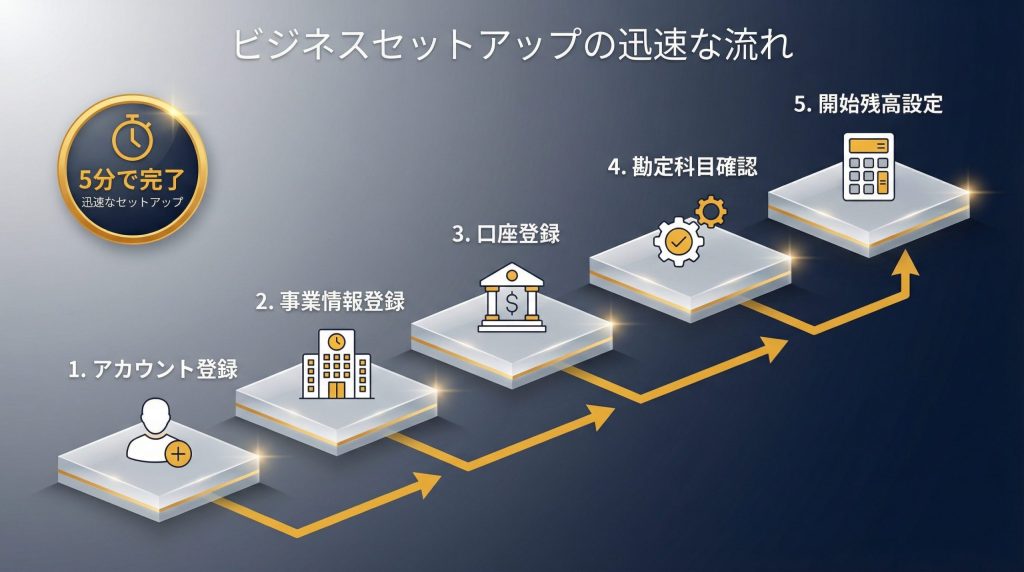
【5分で完了】freee初期設定の完全手順
ステップ1:アカウント作成(1分)
freee公式サイトから「無料で始める」をクリック。メールアドレスまたはGoogleアカウントで登録できます。
登録直後に簡単なヒアリング(職種や帳簿経験など)が表示されますが、後から変更できるため、深く悩まずに進めてください。
ステップ2:事業情報の登録(1分)
以下の3点を設定します:
- 事業形態:「個人事業主」を選択
- 申告区分:「青色申告」を選択(65万円控除のため必須)
- 課税形式:売上1,000万円以下なら「免税事業者」
屋号がある場合は入力、ない場合は氏名のみで構いません。業種は実態に近いものを選択しましょう。
ステップ3:銀行口座・クレジットカード連携(2分)

ここがfreeeの真骨頂です。事業で使用する口座を連携させましょう。
- 左メニューから「口座」→「口座を登録」をクリック
- 利用している銀行・クレジットカードを検索
- オンラインバンキングのID・パスワードを入力
- 認証完了後、過去数ヶ月の明細が自動取得される
重要:最初は「メイン口座1つ」だけに絞りましょう。複数の口座を一度に登録すると、明細が大量に流れ込んで混乱の原因となります。
ステップ4:開始残高の設定(1分)
開業2年目以降の方や、年の途中からfreeeを使い始めた方は「開始残高」の設定が必要です。
「設定」→「開始残高の設定」から、1月1日時点(または開業日時点)での現金有高や預金残高を入力します。ここがズレていると、最後の決算書が合わなくなるので注意しましょう。
ステップ5:よく使う勘定科目の確認(30秒)
freeeでは、取引登録時に「勘定科目」を選びます。全てを覚える必要はありませんが、よく使うものだけ把握しておきましょう。
- 売上高:本業の売上
- 旅費交通費:電車代・バス代・出張費
- 通信費:スマホ代・ネット回線
- 地代家賃:事務所家賃(自宅の場合は按分)
- 消耗品費:文房具・少額備品
- 会議費:打ち合わせでのカフェ代など
これで基本設定は完了です!しかし、ここからが本当の勝負です。
【重要】freeeの最大の弱点と「裏ワザ」による解決策
多くの初心者が直面する「freeeの落とし穴」について、率直にお話しします。
freeeの弱点:現金取引の入力が意外と面倒
銀行連携できない現金払い(カフェ代、交通費、コンビニでの購入など)は手入力が必要です。しかし、freeeの標準画面で1件ずつ入力するのは、以下の理由で非常に時間がかかります:
- 画面遷移が多い(取引登録→勘定科目選択→保存→次の取引…)
- 勘定科目をプルダウンから毎回選択
- 同じような取引でも毎回フルで入力が必要
月末にレシートが溜まった状態で、freeeの画面で1件ずつ入力していると、2-3時間はかかってしまいます。
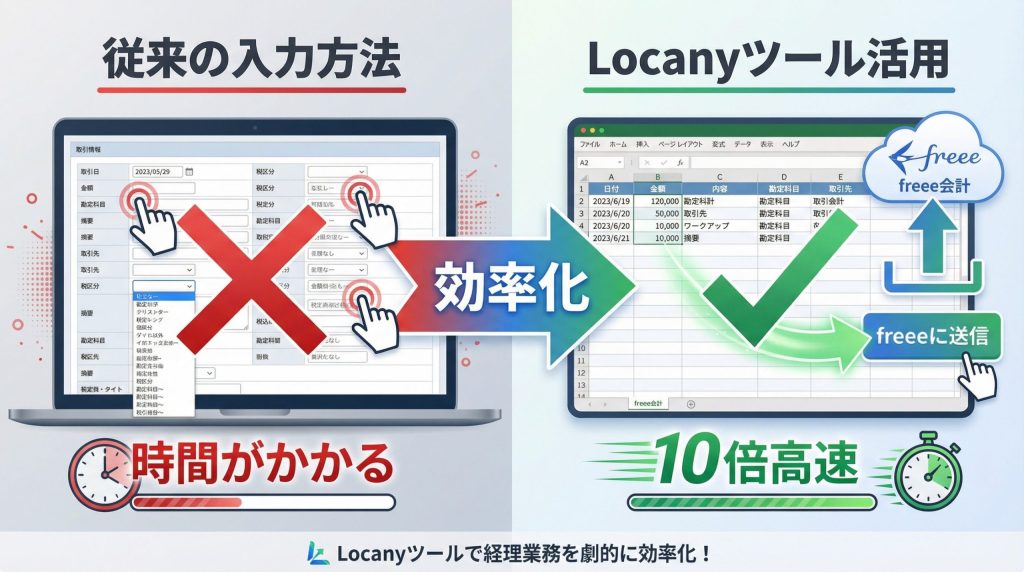
解決策:Locanyの「freee簡単入力ツール」で作業時間を1/10に
そこで強力な味方となるのが、Locanyが提供する完全無料のfreee簡単入力ツールです。
このツールの革命的な機能:
- Excel感覚の連続入力:マウスを使わず、キーボードだけでサクサク入力
- 勘定科目の自動学習:「スタバ」と入力すれば「会議費」を自動提案
- freee公式形式で出力:入力データをCSV形式でダウンロード、freeeに一括インポート
- 完全無料・登録不要:ブラウザですぐに使用開始
- データ安全性:サーバーに送信せず、ブラウザ内で完結
実際の効率化効果
具体的な時間短縮効果を数値で見てみましょう:
- 従来方法(freee標準画面):30件の現金取引入力に2-3時間
- 裏ワザ活用:同じ30件を15-20分で完了
- 効率化率:約90%の時間短縮
「現金払いのレシートが溜まっている…」という方は、freeeの画面でポチポチ入力する前に、このツールを使って一気にデータ化することを強くおすすめします。
freeeでつまずきやすい3つのポイントと完全回避策
ポイント1:口座を増やしすぎて混乱する
「とりあえず全部連携しよう」と考えて、クレジットカードや決済サービスをすべて登録すると、明細が一気に流れ込んで把握しづらくなります。
回避策:
- まずは「メインの銀行口座」だけ登録
- 次に「よく使うクレジットカード」を1つだけ追加
- 他のサービスは、慣れてきてから少しずつ追加
ポイント2:勘定科目選びに時間がかかりすぎる
「これは旅費交通費?それとも交際費?」と迷って手が止まってしまうケースが多発します。
回避策:
- 「よく使う勘定科目リスト」を手元に置く
- 迷ったら「その他」で一旦処理し、あとでまとめて確認
- freee簡単入力ツールで学習パターンを蓄積
ポイント3:途中で設定を変えて混乱する
会計期間の設定や勘定科目のカスタマイズを途中で何度も変えると、帳簿の整合性が分かりづらくなります。
回避策:
最初のうちは、基本設定はできるだけ触らず、「取引をきちんと入力すること」に集中しましょう。設定の微調整は、全体の流れに慣れてから行うのが安全です。
【実践編】freee×無料ツールの最適ルーティン
最後に、freeeとLocanyの無料ツールを組み合わせた、1ヶ月の具体的なルーティン例をご紹介します。
日々の作業(5-10分)
- 現金で支払った領収書・レシートをまとめておく
- 時間がある日にfreee簡単入力ツールでまとめて入力
- 学習機能により、2回目以降は入力がどんどん楽になる
月末の作業(30-60分)
- freeeで銀行口座・クレジットカードの自動取得明細を確認
- 不足している現金取引があれば無料ツールのデータと照合
- 必要に応じてfreeeに直接入力で補正
- 月次の収支を確認し、翌月の予算立てに活用
年末〜確定申告前(2-3時間)
- 12ヶ月分のデータをfreee上で最終確認
- 青色申告決算書を自動作成
- 国税庁サイトやe-Taxと連携し、確定申告書を作成
- スマホアプリでマイナンバーカードを読み取り、電子申告完了

このルーティンを1年続けることで、「毎年ギリギリに帳簿をまとめる」状態から完全に卒業し、いつでも数字が見える健全な経営を実現できます。
よくある質問(FAQ)
Q1. 無料プランでも十分使えますか?
A. 個人事業主なら無料プランで基本機能は利用可能です。ただし、電話サポートや一部の高度な機能は有料プランが必要です。まずは無料プランで慣れてから検討しましょう。
Q2. 途中で他の会計ソフトから乗り換えできますか?
A. はい、可能です。CSVファイルでデータをエクスポート・インポートできます。ただし、勘定科目の対応関係は事前に確認が必要です。
Q3. スマホだけでも確定申告まで完結できますか?
A. 基本的には可能ですが、大量のデータ入力や細かい設定はパソコンの方が効率的です。スマホは「外出先での領収書撮影」「簡単な取引入力」に活用するのがおすすめです。
まとめ:freee×無料ツールで経理を完全自動化
freeeは優秀な会計ソフトですが、「現金取引の入力効率」だけがネックでした。しかし、freee簡単入力ツールを組み合わせることで、その弱点も完全に克服できます。
成功への最短ルート:
- 5分で初期設定:銀行・カード連携で自動化率50%達成
- 無料ツール活用:現金取引を効率化し、自動化率40%上乗せ
- 確認・提出のみ:残り10%だけ自分で行う
この方法により、年間の経理作業時間を従来の1/10以下に短縮し、本業に集中する時間を確保できます。
「今年こそは早めに確定申告を終わらせたい」という方は、今すぐfreeeの初期設定と、Locanyの無料ツールのブックマークを済ませておくことをおすすめします。
💡 あわせて読みたい記事
freeeをもっと賢く使うための情報